
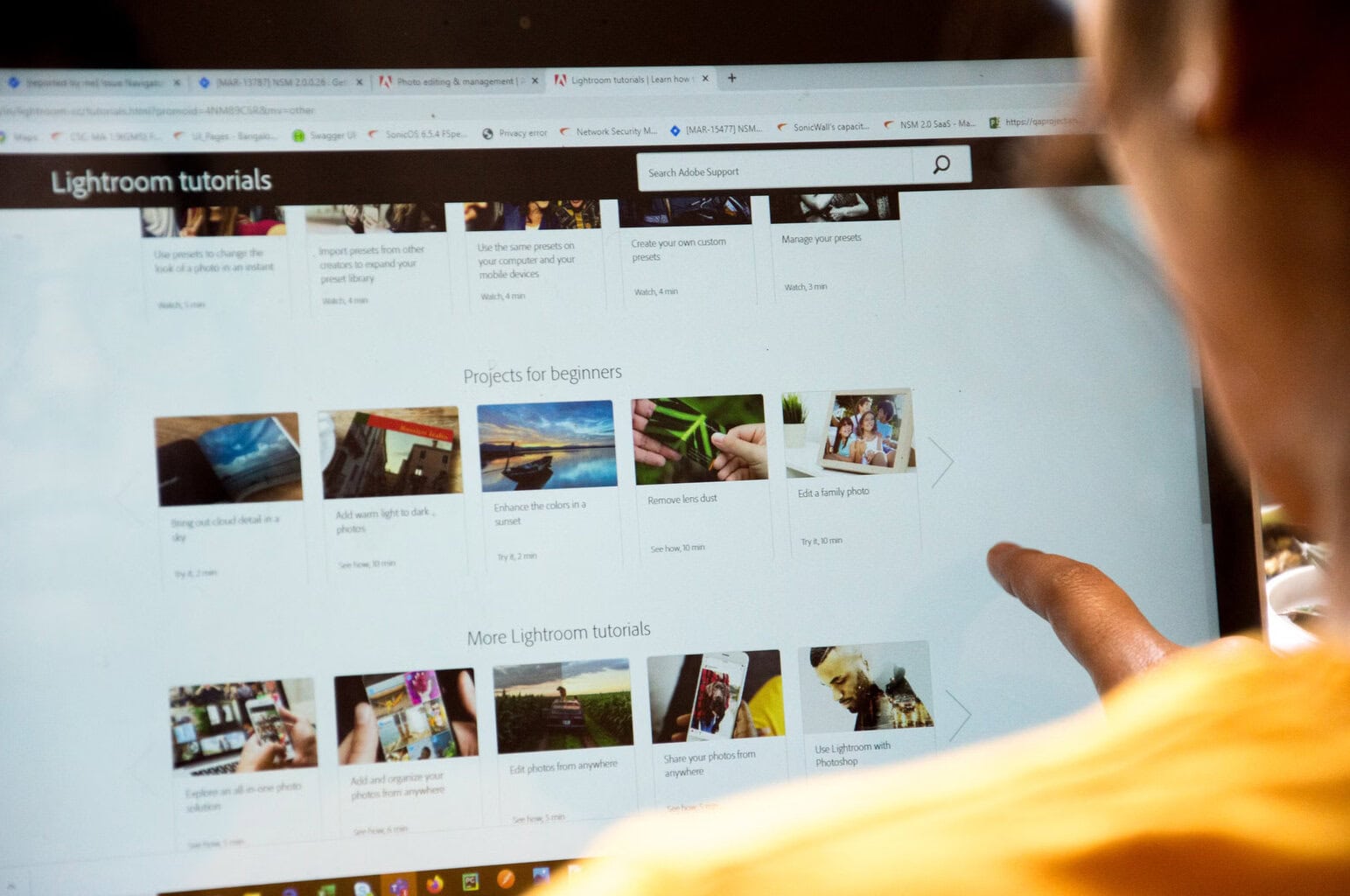





Subir imágenes a una página web parece algo sencillo.
Eliges una foto, la arrastras a WordPress, la colocas en una página y listo.
Pero si esa imagen pesa demasiado, tiene un tamaño enorme, no está recortada, se ve borrosa, no tiene buen formato o no encaja con el diseño, puede perjudicar mucho más de lo que parece.
Las imágenes influyen en la estética de una web, en la velocidad de carga, en la experiencia móvil, en el SEO y en la sensación profesional que transmite una página.
Por eso es tan importante usar buenos editores de foto para web antes de subir imágenes a WordPress, a una tienda online, a un blog, a una landing page o a una web corporativa.
Respuesta rápida: algunos de los mejores editores de foto para web son Canva, Photopea, Pixlr, Adobe Express, Photoshop, GIMP y Affinity Photo. Para optimizar peso y formato también conviene usar herramientas como Squoosh, TinyPNG o plugins de WordPress como ShortPixel.
En esta guía vamos a ver qué herramientas puedes usar para editar, recortar, mejorar, redimensionar, quitar fondos y optimizar imágenes antes de subirlas a tu web.
Por qué no deberías subir imágenes sin preparar a tu web
Una imagen sin preparar puede crear varios problemas.
El más evidente es el peso.
Muchas fotos salen de una cámara o de un móvil con varios megas de tamaño. Eso puede tener sentido para imprimir, pero no para mostrarlas en una página web.
Si subes imágenes enormes, la web puede cargar más lenta, especialmente en móvil.
Pero el peso no es el único problema.
También puede ocurrir que:
- La imagen no tenga el encuadre correcto.
- El formato no sea el más adecuado.
- La foto se vea oscura o poco profesional.
- El fondo distraiga demasiado.
- El tamaño no encaje con el diseño.
- La imagen se corte mal en móvil.
- El archivo tenga un nombre poco útil.
- No esté optimizada para SEO.
Una web no necesita imágenes gigantes. Necesita imágenes bien preparadas.
Una buena imagen para web no es la más grande. Es la que se ve bien, pesa poco y encaja con el diseño.
Qué debe hacer un buen editor de foto para web
Un buen editor de foto para web debe ayudarte a preparar la imagen antes de publicarla.
No siempre necesitas una herramienta profesional compleja. A veces basta con una opción sencilla para recortar, ajustar tamaño y exportar correctamente.
Las funciones más útiles son:
- Recortar imágenes.
- Redimensionar.
- Ajustar brillo y contraste.
- Quitar fondos.
- Añadir texto si hace falta.
- Crear banners.
- Preparar imágenes para blog.
- Exportar en JPG, PNG o WebP.
- Comprimir sin perder demasiada calidad.
- Crear versiones para móvil, escritorio o redes sociales.
La herramienta ideal depende del uso.
No es lo mismo preparar fotos de productos para WooCommerce que hacer una imagen destacada para un artículo, diseñar un banner para una landing o retocar fotografías profesionales.
Mejores editores de foto para web
No hace falta usar veinte herramientas distintas.
Lo mejor es elegir una o dos que encajen con tu forma de trabajar.
Esta sería una selección práctica:
| Herramienta | Mejor para | Tipo de uso |
|---|---|---|
| Canva | Banners, imágenes para blog, redes y diseños rápidos | Sencillo y visual |
| Photopea | Edición avanzada online, archivos PSD y retoques tipo Photoshop | Intermedio/avanzado |
| Pixlr | Retoque rápido, IA, quitar fondos y edición online | Sencillo/intermedio |
| Adobe Express | Diseños rápidos, recortes, piezas visuales y recursos para marketing | Sencillo |
| Photoshop | Edición profesional, retoque avanzado y diseño gráfico | Avanzado |
| GIMP | Edición gratuita de escritorio | Intermedio |
| Affinity Photo | Edición profesional con pago único | Avanzado |
| Squoosh | Comprimir y convertir imágenes para web | Optimización |
| TinyPNG | Reducir peso de PNG, JPG y WebP fácilmente | Optimización |
| ShortPixel | Optimizar imágenes directamente en WordPress | Plugin WordPress |
Canva: ideal para banners, blogs y diseños rápidos
Canva es una de las herramientas más cómodas para crear imágenes para web sin conocimientos avanzados de diseño.
Puede servir para preparar:
- Imágenes destacadas para blog.
- Banners para páginas.
- Creatividades para redes sociales.
- Cabeceras.
- Miniaturas.
- Presentaciones visuales.
- Diseños con texto e iconos.
Su gran ventaja es que resulta muy fácil de usar.
Permite partir de plantillas, cambiar textos, adaptar colores, subir imágenes propias y exportar en diferentes formatos.
Para una empresa pequeña, un blog o una web que necesita piezas visuales de forma habitual, Canva puede ser más que suficiente.
Photopea: editor online avanzado tipo Photoshop
Photopea es una herramienta muy útil si necesitas algo más avanzado, pero no quieres instalar un programa en tu ordenador.
Funciona desde el navegador y permite trabajar con capas, selecciones, máscaras, textos, ajustes y archivos PSD.
Puede ser interesante para:
- Editar imágenes más complejas.
- Abrir archivos PSD.
- Retocar fotografías.
- Preparar banners.
- Trabajar con capas.
- Modificar composiciones existentes.
No es tan sencillo como Canva, pero ofrece mucho más control.
Si ya has usado Photoshop alguna vez, Photopea te resultará bastante familiar.
Pixlr: retoque rápido, fondos e inteligencia artificial
Pixlr es otro editor online muy práctico para trabajar imágenes desde el navegador.
Puede ayudarte a editar fotos, ajustar colores, quitar fondos, crear diseños rápidos y aplicar funciones asistidas por inteligencia artificial.
Es una buena opción si necesitas:
- Retocar imágenes de forma rápida.
- Eliminar fondos.
- Ajustar color o contraste.
- Preparar imágenes para productos.
- Crear composiciones sencillas.
- Editar sin instalar software.
Para tareas rápidas, Pixlr puede ser muy cómodo.
Adobe Express: diseños rápidos con estilo profesional
Adobe Express es una herramienta de Adobe pensada para crear diseños rápidos, editar imágenes y preparar piezas visuales sin tener que usar Photoshop.
Puede venir muy bien para:
- Recortar imágenes.
- Crear banners.
- Preparar creatividades para redes.
- Quitar fondos.
- Diseñar piezas promocionales.
- Crear imágenes con texto.
Es más sencilla que Photoshop y más orientada a creación rápida de contenido visual.
Photoshop: edición profesional de imágenes
Adobe Photoshop sigue siendo una de las herramientas más potentes para edición de imagen profesional.
No es la opción más sencilla si solo quieres recortar una foto, pero es muy completa cuando necesitas retoque avanzado, composiciones, edición por capas, ajustes precisos o tratamiento profesional de imágenes.
Puede tener sentido para:
- Fotógrafos.
- Diseñadores.
- Agencias.
- Tiendas online con producto cuidado.
- Marcas que necesitan un acabado visual muy profesional.
Para muchos usuarios puede ser demasiado. Para otros, es la herramienta principal.
GIMP: alternativa gratuita de escritorio
GIMP es una alternativa gratuita y de código abierto para editar imágenes desde el ordenador.
Permite trabajar con capas, herramientas de selección, ajustes, filtros y muchas funciones de edición.
No tiene la misma curva visual que otras herramientas más modernas, pero puede ser muy potente si necesitas una opción gratuita.
Puede servir para:
- Retoque de imágenes.
- Edición por capas.
- Recortes.
- Ajustes de color.
- Preparación de gráficos.
Affinity Photo: edición profesional con pago único
Affinity Photo es una opción profesional para edición de imagen que muchas personas valoran porque funciona con licencia de pago único, sin suscripción mensual.
Puede ser una buena alternativa si necesitas potencia, pero no quieres depender del modelo de suscripción de Adobe.
Está orientado a usuarios que necesitan:
- Retoque profesional.
- Trabajo con capas.
- Ajustes avanzados.
- Edición fotográfica seria.
- Preparación de imágenes de alta calidad.
No es la herramienta más sencilla para un usuario ocasional, pero sí puede ser muy interesante para profesionales.
Herramientas para comprimir y optimizar imágenes
Editar una imagen es solo una parte del trabajo.
Después hay que optimizarla.
Una foto puede verse muy bien y aun así pesar demasiado.
Por eso, además de usar editores de foto, conviene utilizar herramientas de compresión y conversión.
La optimización puede ayudarte a:
- Reducir el peso del archivo.
- Mejorar la velocidad de carga.
- Preparar imágenes para móvil.
- Convertir a formatos más eficientes.
- Evitar que la web se vuelva lenta.
Una buena práctica es editar primero y optimizar después.
Squoosh: comprimir y convertir imágenes para web
Squoosh es una herramienta muy útil para comprimir imágenes y convertirlas a formatos adecuados para web.
Permite comparar calidad y peso, ajustar compresión y exportar en diferentes formatos.
Puede venir muy bien para preparar imágenes individuales antes de subirlas a una web.
Es especialmente práctica si quieres controlar manualmente el resultado.
TinyPNG: reducir peso de imágenes fácilmente
TinyPNG es una herramienta muy sencilla para reducir el peso de imágenes PNG, JPG y WebP.
Solo tienes que subir las imágenes y descargar la versión optimizada.
Es una buena opción para usuarios que no quieren complicarse demasiado y necesitan aligerar imágenes rápido.
ShortPixel para WordPress
ShortPixel es una solución muy útil si trabajas con WordPress y quieres optimizar imágenes dentro de la propia web.
Puede comprimir imágenes ya subidas, optimizar nuevas imágenes, generar formatos modernos y ayudar a mejorar la carga general del sitio.
Es especialmente interesante para:
- Blogs con muchas imágenes.
- Tiendas WooCommerce.
- Webs corporativas con galerías.
- Portfolios.
- Webs antiguas con imágenes pesadas.
Si tu web ya tiene muchas imágenes subidas sin optimizar, un plugin de este tipo puede ahorrar bastante trabajo.
Qué tamaño deben tener las imágenes de una web
No hay un único tamaño perfecto para todas las imágenes.
Depende del diseño, del ancho de la web, del tipo de imagen y del uso.
Como orientación general:
| Uso | Tamaño orientativo | Consejo |
|---|---|---|
| Imagen destacada de blog | 1200 px de ancho aproximadamente | Suficiente para verse bien sin subir archivos enormes |
| Imagen de contenido | 800-1200 px de ancho | Depende del ancho real del bloque donde se muestra |
| Imagen de producto | 1000-1600 px de ancho | Debe permitir ver detalles sin pesar demasiado |
| Banner o hero | 1600-1920 px de ancho | Optimizar mucho el peso porque suele cargar al inicio |
| Iconos o gráficos simples | SVG o PNG ligero | Evitar subir imágenes grandes para elementos pequeños |
Lo importante es no subir una foto de 5000 píxeles de ancho si se va a mostrar a 800 píxeles.
Formatos recomendados: JPG, PNG, WebP y AVIF
Elegir el formato adecuado también importa.
Cada formato tiene su uso.
| Formato | Mejor para | Cuándo usarlo |
|---|---|---|
| JPG | Fotografías | Cuando necesitas buena calidad con peso razonable |
| PNG | Transparencias y gráficos | Cuando necesitas fondo transparente o imagen muy nítida |
| WebP | Imágenes web optimizadas | Muy buena opción para reducir peso manteniendo calidad |
| AVIF | Compresión moderna | Puede reducir mucho el peso, aunque conviene revisar compatibilidad y calidad |
| SVG | Logos, iconos y gráficos vectoriales | Ideal para gráficos simples que deben verse nítidos |
En muchos proyectos actuales, WebP suele ser una buena opción para imágenes web.
Pero no hace falta convertir todo a lo loco. Conviene revisar calidad, compatibilidad y cómo lo gestiona tu WordPress.
Cómo nombrar las imágenes para SEO
El nombre del archivo también cuenta.
No es lo mismo subir una imagen llamada:
«`text id=»xj9lzk»
IMG_4827.jpg
«`
que una imagen llamada:
«`text id=»dc2fyb»
diseno-web-wordpress-responsive.jpg
«`
El nombre debe ser descriptivo, claro y sin caracteres raros.
Algunas recomendaciones:
- Usa palabras separadas por guiones.
- Evita tildes y caracteres especiales.
- No uses nombres genéricos.
- Describe lo que aparece en la imagen.
- No repitas keywords de forma artificial.
Después, en WordPress, también conviene cuidar el texto ALT, el título, la leyenda si procede y la descripción de la imagen.
Errores habituales al subir fotos a una web
Estos errores son muy comunes:
- Subir imágenes demasiado grandes.
- No comprimir antes de publicar.
- Usar nombres de archivo sin sentido.
- No rellenar el ALT.
- Subir PNG cuando debería ser JPG o WebP.
- Usar imágenes de baja calidad.
- Recortar mal imágenes para móvil.
- Usar fotos de banco demasiado genéricas.
- No mantener un estilo visual coherente.
- Olvidar que las imágenes también afectan a la velocidad.
La imagen puede ayudar mucho a una web, pero mal preparada puede convertirse en un problema de diseño y rendimiento.
Qué herramienta elegir según lo que necesitas
Si no sabes por dónde empezar, esta guía rápida puede ayudarte:
| Necesidad | Herramienta recomendada |
|---|---|
| Crear una imagen destacada para blog | Canva o Adobe Express |
| Editar un PSD online | Photopea |
| Quitar fondo rápido | Pixlr, Canva o Adobe Express |
| Retoque profesional | Photoshop o Affinity Photo |
| Editar gratis desde escritorio | GIMP |
| Comprimir una imagen puntual | Squoosh o TinyPNG |
| Optimizar imágenes en WordPress | ShortPixel |
No necesitas usar todas. Necesitas elegir bien según el tipo de imagen y el objetivo.
Cómo puede ayudarte ideaWeb
En ideaWeb trabajamos con imágenes todos los días al crear, rediseñar y mantener páginas web en WordPress.
Podemos ayudarte a revisar si las imágenes de tu web están afectando a la velocidad, al diseño o a la experiencia del usuario.
También podemos ayudarte con:
- Optimización de imágenes en WordPress.
- Reducción de peso.
- Conversión a formatos más ligeros.
- Revisión de imágenes destacadas.
- Mejora visual de páginas.
- Diseño de banners.
- Optimización SEO de imágenes.
- Rediseño de webs con problemas visuales.
- Mantenimiento web.
Una web profesional no se construye solo con buenos textos. También necesita imágenes bien preparadas, coherentes y optimizadas.
¿Tu web carga lenta por culpa de las imágenes?
Podemos revisar tu web, optimizar imágenes, mejorar rendimiento y preparar una estructura más rápida y cuidada para WordPress.
Si tus imágenes pesan demasiado, se ven mal en móvil o no encajan con el diseño, merece la pena corregirlo antes de que afecte a la experiencia del usuario.
Preguntas frecuentes sobre editores de foto para web
¿Cuál es el mejor editor de foto para web?
Depende de lo que necesites. Canva es muy cómodo para diseños rápidos, Photopea sirve para edición avanzada online, Pixlr es útil para retoques rápidos, Photoshop es profesional y Squoosh o TinyPNG ayudan a optimizar peso.
¿Qué herramienta puedo usar para preparar imágenes para WordPress?
Puedes usar Canva, Photopea, Pixlr o Adobe Express para editar y luego Squoosh, TinyPNG o ShortPixel para reducir peso y optimizar imágenes antes o después de subirlas a WordPress.
¿Es mejor JPG, PNG o WebP para una web?
JPG suele funcionar bien para fotografías, PNG para transparencias y gráficos, y WebP suele ser una buena opción para reducir peso manteniendo calidad en imágenes web.
¿Qué tamaño debe tener una imagen para web?
Depende del uso. Para una imagen destacada de blog suele bastar con unos 1200 px de ancho. Para banners grandes puede hacer falta más, pero siempre conviene optimizar el peso.
¿Por qué mi web carga lenta por culpa de las imágenes?
Puede ocurrir porque las imágenes son demasiado grandes, no están comprimidas, usan formatos poco adecuados o se cargan muchas imágenes pesadas en la misma página.
¿Qué es mejor, Canva o Photoshop?
Canva es mejor para diseños rápidos y usuarios sin experiencia avanzada. Photoshop es más potente para retoque profesional, edición compleja y trabajo gráfico avanzado.
¿Photopea es una buena alternativa online a Photoshop?
Sí, Photopea es una herramienta online muy útil si necesitas trabajar con capas, archivos PSD y funciones más avanzadas desde el navegador.
¿TinyPNG sirve para optimizar imágenes?
Sí, TinyPNG permite reducir el peso de imágenes PNG, JPG y WebP de forma sencilla, lo que puede ayudar a mejorar la velocidad de carga de una web.
¿ShortPixel sirve para WordPress?
Sí, ShortPixel es un plugin de optimización de imágenes para WordPress que puede comprimir imágenes ya subidas, optimizar nuevas imágenes y ayudar a mejorar el rendimiento.
¿ideaWeb puede optimizar las imágenes de mi web?
Sí. En ideaWeb podemos revisar las imágenes de tu web, reducir peso, mejorar formatos, optimizar WordPress y corregir problemas que estén afectando al diseño o la velocidad.
 Tengo una página web gratuita y quiero una profesional: qué puedo hacer
 Cómo añadir WhatsApp a WordPress con plugin o sin plugin
 Qué es un píxel en diseño gráfico y diseño web
 Web semántica: qué es y cómo ayuda a entender la información
 Puertos de un servidor: qué son y cuáles se utilizan
 Emojis SEO: símbolos para títulos y SERP que puedes copiar