
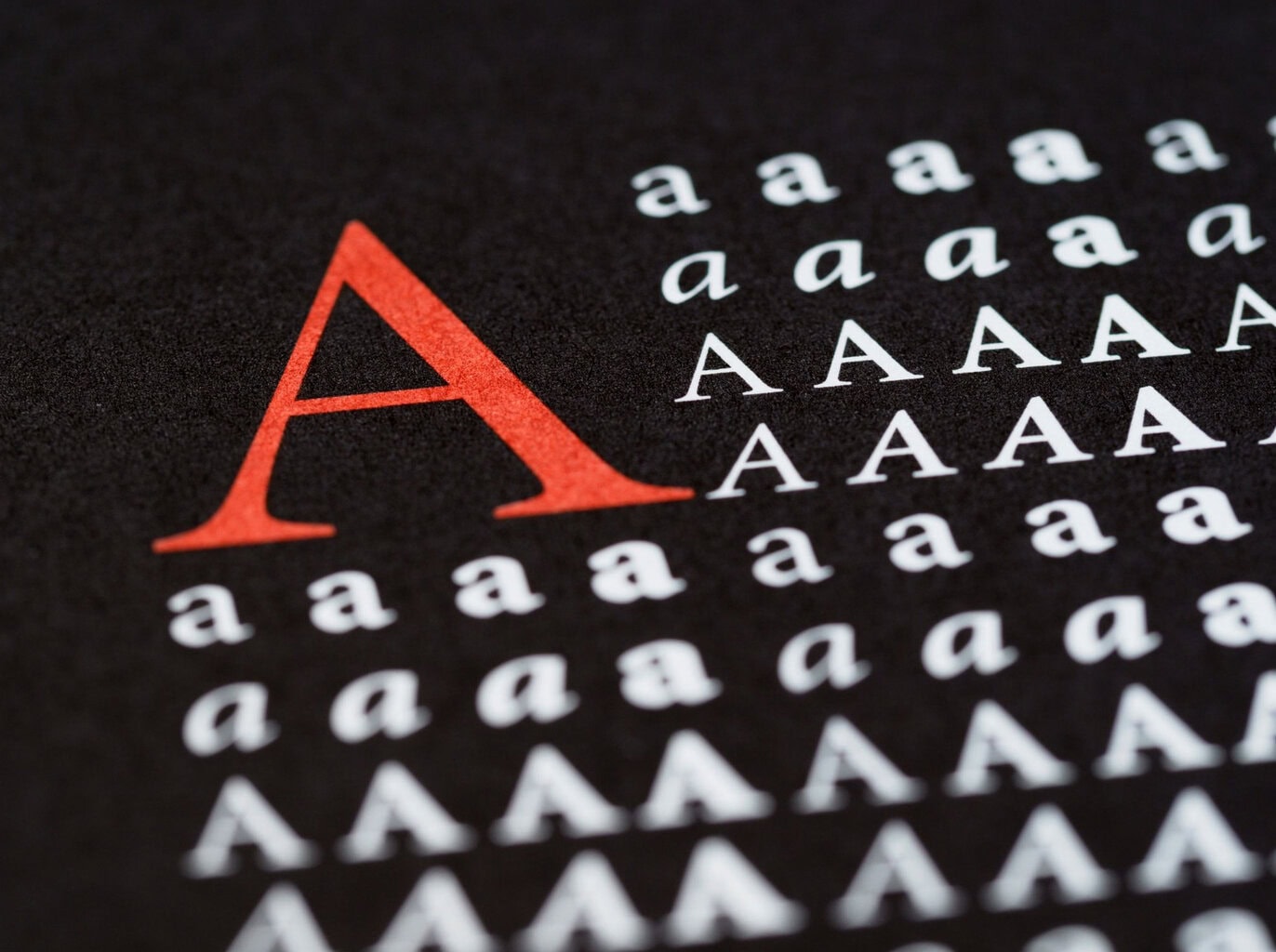





Una fuente cambia mucho más de lo que parece.
Hay webs que con la misma estructura pasan de verse pobres a verse cuidadas solo por elegir bien la tipografía. Y también pasa lo contrario: una web que estaba limpia se vuelve lenta, rara o incómoda de leer porque alguien ha añadido tres familias, siete grosores y varias llamadas externas sin pensar demasiado.
Con Google Fonts en WordPress pasa justo eso. Puede ser una solución muy cómoda para mejorar el diseño de una web, pero no conviene instalar fuentes como quien prueba colores. La tipografía afecta a la imagen, a la lectura, a la velocidad, al mantenimiento y, en algunos casos, también a la privacidad.
Respuesta rápida: puedes usar Google Fonts en WordPress desde el tema, desde el constructor visual, con la biblioteca de fuentes de WordPress, con un plugin o añadiendo código manualmente. La mejor opción depende de tu nivel técnico, del tema que uses y de si quieres cargar las fuentes desde Google o alojarlas localmente en tu propio servidor.
En esta guía vamos a ver las formas principales de añadir fuentes de Google a WordPress, cuándo conviene usar cada una, qué precauciones tomar y qué errores evitar para no estropear una web por algo que parecía solo estético.
Qué son Google Fonts
Google Fonts es una biblioteca de fuentes tipográficas que se pueden usar en páginas web. Incluye familias muy conocidas como Roboto, Open Sans, Montserrat, Lato, Poppins, Merriweather, Playfair Display y muchas otras.
Su ventaja es clara: permite usar tipografías profesionales sin tener que comprar una licencia individual para cada web. Pero eso no significa que haya que cargar cualquier fuente de cualquier forma.
Cuando eliges una fuente en Google Fonts, normalmente puedes usarla de dos maneras:
- Cargando la fuente desde los servidores de Google mediante una URL CSS.
- Descargando los archivos de la fuente y alojándolos localmente en tu propia web.
La primera opción suele ser más rápida de aplicar. La segunda puede ser mejor si quieres reducir llamadas externas y controlar mejor la carga de recursos.
Antes de añadir fuentes: decide cuántas necesitas
El error más común no es elegir una mala fuente. Es elegir demasiadas.
Para la mayoría de webs, suele bastar con una o dos familias tipográficas:
- Una fuente para textos generales.
- Una fuente para títulos, si quieres diferenciar algo más el diseño.
Y no necesitas todos los grosores. Cada peso adicional puede añadir carga. Si usas regular, semibold y bold, probablemente sea suficiente en muchos casos.
| Decisión | Recomendación práctica | Riesgo si te pasas |
|---|---|---|
| Número de familias | Una o dos fuentes como máximo en la mayoría de webs. | Diseño incoherente y más carga. |
| Pesos | Usar solo los necesarios: 400, 600 y 700 suele bastar. | Archivos innecesarios y peor rendimiento. |
| Estilos | Añadir cursiva solo si realmente se usa. | Cargar variantes que no aparecen en la web. |
| Uso | Definir cuerpo, títulos, botones y menús con criterio. | Web visualmente desordenada. |
Una buena tipografía no arregla una web mal planteada, pero una mala elección sí puede estropear una web que iba bien.
Formas de añadir Google Fonts a WordPress
Hay varias formas de usar Google Fonts en WordPress. No todas son igual de cómodas ni igual de recomendables para todos los usuarios.
Las opciones más habituales son:
- Usarlas desde las opciones del tema.
- Usarlas desde un constructor visual.
- Instalarlas con la biblioteca de fuentes de WordPress.
- Añadirlas mediante un plugin.
- Cargarlas manualmente con código.
- Alojarlas localmente en tu propio servidor.
La elección depende de tu tema, de tu nivel técnico y de lo que quieras conseguir.
Opción 1: usar las opciones del tema
Muchos temas de WordPress ya incluyen ajustes de tipografía. En algunos casos puedes elegir Google Fonts directamente desde el personalizador, desde las opciones del tema o desde el editor del sitio.
Esta suele ser la opción más sencilla si tu tema la ofrece bien.
El proceso suele ser parecido a este:
- Entra en el panel de WordPress.
- Ve a Apariencia.
- Abre Personalizar o el editor del sitio, según tu tema.
- Busca una sección llamada Tipografía, Fonts o similar.
- Elige la fuente para cuerpo de texto, títulos, menús o botones.
- Guarda los cambios.
- Revisa la web desde ordenador y móvil.
Consejo: si el tema ya gestiona bien las fuentes, no instales otro plugin solo para hacer lo mismo. Menos capas suele significar menos conflictos.
Opción 2: usar la biblioteca de fuentes de WordPress
WordPress ha ido mejorando la gestión de diseño y tipografías, especialmente en temas de bloques. En algunas instalaciones puedes gestionar fuentes desde la biblioteca de fuentes, subir archivos propios o instalar fuentes desde Google Fonts.
Esta opción puede ser interesante si tu tema es compatible y trabajas con el editor del sitio.
El flujo habitual sería:
- Entrar en el editor del sitio.
- Abrir estilos globales.
- Acceder a la zona de tipografía.
- Gestionar o instalar fuentes.
- Asignarlas a texto, encabezados u otros elementos.
- Guardar cambios globales.
No todas las webs WordPress funcionan igual. En temas clásicos, builders o instalaciones antiguas, puede que esta opción no aparezca o no sea la más cómoda.
Importante: antes de cambiar fuentes globales, revisa qué tema estás usando. En algunos casos el cambio afectará a toda la web y puede modificar títulos, párrafos, menús, botones y bloques que ya estaban maquetados.
Opción 3: añadir Google Fonts con un plugin
Los plugins de fuentes son una opción cómoda para usuarios que no quieren tocar código. Permiten elegir tipografías desde el panel de WordPress y aplicarlas a distintas partes de la web.
El proceso general suele ser:
- Ir a Plugins.
- Entrar en Añadir nuevo.
- Buscar un plugin de Google Fonts o tipografías.
- Instalarlo y activarlo.
- Configurar las fuentes desde sus ajustes.
- Revisar la web y guardar cambios.
La ventaja es la facilidad. El inconveniente es que añades otra pieza más a la web. Si el plugin no está bien mantenido, carga demasiados recursos o se solapa con el tema, puede generar problemas.
| Usar plugin | Ventaja | Precaución |
|---|---|---|
| Usuario sin código | Permite cambiar fuentes desde el panel. | No instalar varios plugins que hagan lo mismo. |
| Web con tema limitado | Añade opciones que el tema no trae. | Revisar compatibilidad con el diseño actual. |
| Necesidad de carga local | Algunos plugins ayudan a alojar fuentes localmente. | Comprobar que realmente elimina llamadas externas. |
Opción 4: añadir Google Fonts con código
También puedes añadir Google Fonts a WordPress mediante código. Esta opción da más control, pero exige más cuidado.
Disclaimer técnico: tocar archivos del tema, especialmente functions.php, puede dejar la web inaccesible si cometes un error. Haz copia de seguridad, usa un tema hijo si procede y asegúrate de tener acceso por FTP, panel de hosting o administrador de archivos para deshacer el cambio si algo falla.
El método habitual consiste en cargar la hoja de estilos de Google Fonts con wp_enqueue_style() y después aplicar la fuente con CSS.
Paso 1: elegir la fuente en Google Fonts
Entra en Google Fonts, elige la familia que quieres usar y selecciona los pesos necesarios. Por ejemplo, podrías elegir Roboto con pesos 400 y 700.
Una URL de Google Fonts puede tener este aspecto:
https://fonts.googleapis.com/css2?family=Roboto:wght@400;700&display=swapEl parámetro display=swap ayuda a que el texto pueda mostrarse con una fuente alternativa mientras carga la fuente final. Esto puede mejorar la percepción de carga, aunque también puede producir un pequeño cambio visual cuando la fuente termina de cargar.
Paso 2: cargar la fuente desde functions.php
En un tema hijo, puedes añadir algo como esto en el archivo functions.php:
function ideaweb_cargar_google_fonts() {
    wp_enqueue_style(
        'ideaweb-google-fonts',
        'https://fonts.googleapis.com/css2?family=Roboto:wght@400;700&display=swap',
        array(),
        null
    );
}
add_action( 'wp_enqueue_scripts', 'ideaweb_cargar_google_fonts' );
Este código carga la fuente Roboto con los pesos 400 y 700.
Si quisieras cargar dos familias, por ejemplo Roboto y Playfair Display, la URL podría ser parecida a esta:
function ideaweb_cargar_google_fonts() {
    wp_enqueue_style(
        'ideaweb-google-fonts',
        'https://fonts.googleapis.com/css2?family=Playfair+Display:wght@600;700&family=Roboto:wght@400;700&display=swap',
        array(),
        null
    );
}
add_action( 'wp_enqueue_scripts', 'ideaweb_cargar_google_fonts' );
No copies este código sin adaptarlo. Cambia la URL por la fuente real que quieras usar y revisa que no estés cargando la misma fuente desde el tema, desde un plugin o desde un constructor visual.
Paso 3: aplicar la fuente con CSS
Después puedes aplicar la fuente en tu CSS:
body {
    font-family: 'Roboto', Arial, sans-serif;
}

h1,
h2,
h3,
h4,
h5,
h6 {
    font-family: 'Playfair Display', Georgia, serif;
}
En este ejemplo, Roboto se usa para el texto general y Playfair Display para los títulos.
Cómo aplicar Google Fonts solo a ciertos elementos
No siempre quieres cambiar toda la web. A veces solo necesitas aplicar una fuente a títulos, botones, menús o una sección concreta.
Por ejemplo:
.menu-principal a {
    font-family: 'Roboto', Arial, sans-serif;
    font-weight: 700;
}

.boton-principal {
    font-family: 'Roboto', Arial, sans-serif;
    font-weight: 700;
    text-transform: uppercase;
}

.bloque-destacado h2 {
    font-family: 'Playfair Display', Georgia, serif;
    font-weight: 700;
}
Esto te permite controlar mejor el diseño sin cambiar elementos que ya funcionaban bien.
Opción 5: alojar Google Fonts localmente
Alojar las fuentes localmente significa descargar los archivos de la fuente y servirlos desde tu propio servidor, en lugar de cargarlos desde Google cada vez que alguien visita la web.
Esta opción puede ser interesante por tres motivos:
- Reducir llamadas externas.
- Tener más control sobre la carga.
- Mejorar privacidad al no solicitar la fuente desde servidores externos.
También requiere más cuidado. Hay que descargar los formatos adecuados, subirlos al servidor, declarar la fuente con @font-face y aplicarla correctamente.
Ejemplo de carga local con @font-face
Supongamos que has subido una fuente a esta carpeta de tu tema hijo:
/wp-content/themes/tu-tema-hijo/fonts/roboto-regular.woff2
/wp-content/themes/tu-tema-hijo/fonts/roboto-bold.woff2
Podrías declararla así en tu CSS:
@font-face {
    font-family: 'Roboto Local';
    src: url('fonts/roboto-regular.woff2') format('woff2');
    font-weight: 400;
    font-style: normal;
    font-display: swap;
}

@font-face {
    font-family: 'Roboto Local';
    src: url('fonts/roboto-bold.woff2') format('woff2');
    font-weight: 700;
    font-style: normal;
    font-display: swap;
}

body {
    font-family: 'Roboto Local', Arial, sans-serif;
}
Si usas esta vía, comprueba que las rutas son correctas. Un error de ruta hará que la fuente no cargue y la web use la fuente alternativa.
Google Fonts, privacidad y llamadas externas
Durante años se han cargado Google Fonts desde servidores externos sin darle demasiadas vueltas. Hoy conviene revisarlo mejor, sobre todo en webs europeas o proyectos donde la privacidad y el cumplimiento legal importan.
Cuando una web carga fuentes desde dominios externos, el navegador del usuario hace solicitudes fuera de tu propio sitio. Por eso muchas webs optan por alojar las fuentes localmente o revisar cómo se cargan.
No todas las webs tienen el mismo riesgo ni la misma configuración. Pero sí conviene hacerse estas preguntas:
- ¿La fuente se carga desde Google o desde mi servidor?
- ¿Mi tema carga Google Fonts aunque yo no lo sepa?
- ¿El constructor visual añade fuentes externas?
- ¿Tengo varios plugins cargando tipografías distintas?
- ¿La política de privacidad refleja correctamente los recursos externos?
Consejo práctico: si quieres evitar llamadas externas innecesarias, revisa la carga de fuentes y valora alojarlas localmente. No es solo una cuestión estética; también puede afectar a privacidad, rendimiento y mantenimiento.
Cómo saber si tu web carga Google Fonts desde fuera
Puedes comprobarlo de varias formas. La más técnica es abrir las herramientas de desarrollador del navegador y revisar las solicitudes de red.
Una forma sencilla:
- Abre tu web en Chrome, Firefox o Edge.
- Haz clic derecho y pulsa Inspeccionar.
- Ve a la pestaña Red o Network.
- Recarga la página.
- Busca solicitudes a dominios como
fonts.googleapis.comofonts.gstatic.com.
Si aparecen, tu web está cargando fuentes desde Google.
También puedes usar herramientas de análisis de rendimiento para ver recursos externos, aunque conviene interpretar los resultados con criterio.
Rendimiento: menos fuentes, menos pesos, menos problemas
Las fuentes pueden afectar a la velocidad de una web. No siempre son el principal problema, pero sí pueden sumar carga si se usan mal.
Buenas prácticas:
- No cargar más familias de las necesarias.
- No cargar pesos que no usas.
- No cargar cursivas si no aparecen en la web.
- Usar
font-display: swapcuando proceda. - Alojar localmente si tiene sentido.
- Evitar que tema, plugin y constructor carguen la misma fuente por separado.
- Revisar la carga real en varias páginas, no solo en la home.
Una fuente bien elegida mejora el diseño. Una fuente mal cargada puede añadir peso sin que el usuario note ninguna mejora.
Google Fonts con Elementor, Divi y otros constructores
Muchos constructores visuales permiten elegir Google Fonts desde sus propios ajustes. Esto es cómodo, pero puede provocar duplicidades si el tema también carga fuentes o si además instalas un plugin de tipografías.
Si usas un constructor visual, revisa:
- Qué fuente global está definida.
- Si cada widget tiene fuentes personalizadas.
- Si hay estilos heredados del tema.
- Si se están cargando familias que ya no usas.
- Si existe opción para desactivar Google Fonts externas.
En webs con Elementor, Divi u otros constructores, la mejor solución no siempre es añadir más código. A veces basta con ordenar estilos globales y eliminar cargas duplicadas.
Errores habituales al añadir Google Fonts en WordPress
Cargar demasiadas familias
Dos fuentes suelen ser suficientes. Cinco familias distintas hacen que la web parezca menos profesional y pueden añadir carga innecesaria.
Instalar un plugin sin revisar el tema
Muchos temas ya gestionan tipografías. Instalar un plugin encima puede duplicar funciones y recursos.
Tocar functions.php sin copia de seguridad
Un error de sintaxis puede romper la web. Si vas a editar código, haz copia y asegúrate de poder revertir el cambio.
Cargar la fuente desde varios sitios
Puede ocurrir que el tema cargue una fuente, el constructor otra y un plugin una tercera. El resultado es más peso y menos control.
No revisar móvil
Una fuente que se ve elegante en escritorio puede leerse mal en móvil si el tamaño, el interlineado o el peso no están bien ajustados.
Olvidar la privacidad
Si la web carga recursos externos, conviene saberlo y revisar si encaja con la configuración legal de la página.
Usar fuentes decorativas para texto largo
Una fuente llamativa puede funcionar en un título, pero ser incómoda para párrafos largos. La lectura manda.
El error más frecuente es tratar la tipografía como un capricho visual. En una web real, las fuentes afectan a lectura, carga, coherencia de marca y mantenimiento.
Qué opción elegir según tu caso
| Tu situación | Opción recomendada | Motivo |
|---|---|---|
| Tu tema ya permite cambiar fuentes | Usar opciones del tema. | Evitas añadir plugins o código innecesario. |
| Usas tema de bloques compatible | Biblioteca de fuentes de WordPress. | Permite gestionar tipografías desde el editor. |
| No sabes código y tu tema no ayuda | Plugin de fuentes. | Más sencillo para usuarios no técnicos. |
| Quieres control técnico | Código con wp_enqueue_style. | Permite cargar exactamente lo que necesitas. |
| Te preocupa privacidad o rendimiento | Carga local. | Reduce llamadas externas y da más control. |
Cuándo pedir ayuda con las fuentes de WordPress
Añadir una fuente puede parecer una tarea pequeña, pero a veces destapa problemas más grandes: tema antiguo, constructor desordenado, carga duplicada, mala optimización, errores de CSS o una web que no tiene estilos globales claros.
Conviene pedir ayuda si:
- No sabes desde dónde se cargan las fuentes actuales.
- La web carga lenta después de cambiar tipografías.
- No sabes si las fuentes se sirven localmente o desde Google.
- Has tocado código y la web ha dado error.
- El diseño cambia en unas páginas sí y en otras no.
- Usas Elementor, Divi u otro constructor y hay estilos mezclados.
- Quieres revisar rendimiento, privacidad y diseño de forma conjunta.
En ideaWeb podemos ayudarte con mantenimiento WordPress, revisión técnica, optimización y ajustes de diseño para que la web cargue bien y mantenga una imagen coherente.
También trabajamos diseño web WordPress cuando la web necesita una revisión más profunda de estructura, diseño, textos, velocidad y mantenimiento.
¿Tu WordPress carga fuentes raras, lentas o duplicadas?
Podemos revisar cómo se están cargando las tipografías, limpiar recursos innecesarios, ajustar estilos y dejar una base más ordenada para tu web.
Preguntas frecuentes sobre Google Fonts en WordPress
¿Puedo usar Google Fonts en WordPress?
Sí. Puedes usar Google Fonts en WordPress desde el tema, desde un constructor visual, mediante la biblioteca de fuentes, con un plugin o cargándolas manualmente con código.
¿Cuál es la forma más sencilla de añadir Google Fonts?
La forma más sencilla suele ser usar las opciones del tema o un plugin. Si el tema ya permite elegir fuentes, normalmente es mejor no añadir otro plugin solo para eso.
¿Es recomendable tocar functions.php para añadir fuentes?
Puede hacerse, pero solo si sabes lo que estás haciendo y tienes copia de seguridad. Un error en functions.php puede dejar la web inaccesible.
¿Qué es mejor, cargar Google Fonts desde Google o localmente?
Depende del caso. Cargarlas desde Google puede ser cómodo. Alojarlas localmente da más control, reduce llamadas externas y puede ser interesante por rendimiento y privacidad.
¿Google Fonts puede hacer más lenta una web?
Sí, especialmente si cargas muchas familias, muchos pesos o varias fuentes desde distintos plugins, temas o constructores. Conviene cargar solo lo necesario.
¿Qué significa font-display: swap?
Es una instrucción CSS que permite mostrar primero una fuente alternativa mientras carga la fuente principal. Puede mejorar la percepción de carga, aunque a veces genera un pequeño cambio visual.
¿Puedo usar varias fuentes en una misma web?
Sí, pero conviene no abusar. Para la mayoría de webs basta con una fuente para texto y otra para títulos, o incluso una sola familia bien configurada.
¿Cómo sé si mi web carga fuentes desde Google?
Puedes revisar las herramientas de desarrollador del navegador, en la pestaña de red, y buscar solicitudes a fonts.googleapis.com o fonts.gstatic.com.
¿Las fuentes afectan al SEO?
De forma indirecta pueden afectar si empeoran la velocidad, la experiencia de usuario o la lectura. No se trata de elegir una fuente “para SEO”, sino de cargarla bien y facilitar la lectura.
¿ideaWeb puede revisar las fuentes de mi WordPress?
Sí. Podemos revisar cómo se cargan las fuentes, detectar duplicidades, mejorar rendimiento, ajustar estilos y ordenar la tipografía dentro de un mantenimiento o mejora de WordPress.
 Qué son las entidades SEO y cómo las interpreta Google
 Convertir un diseño a WordPress: de Figma, HTML, PSD, mockup o IA a una web editable
 Programas alternativos a Adobe Illustrator
 Cuánto cuesta un logotipo: precios, calidad y qué debes valorar
 Editores de foto para web: cómo preparar imágenes antes de subirlas a web
 Alternativas a DinoRANK: herramientas SEO similares y cuándo elegir cada una