





Instalas WordPress, eliges un tema y, al intentar diseñar la primera página, descubres que cambiar una columna, mover una imagen o crear una cabecera distinta no siempre es tan sencillo como parecía. Entonces aparece un nombre en casi todos los tutoriales: Elementor.
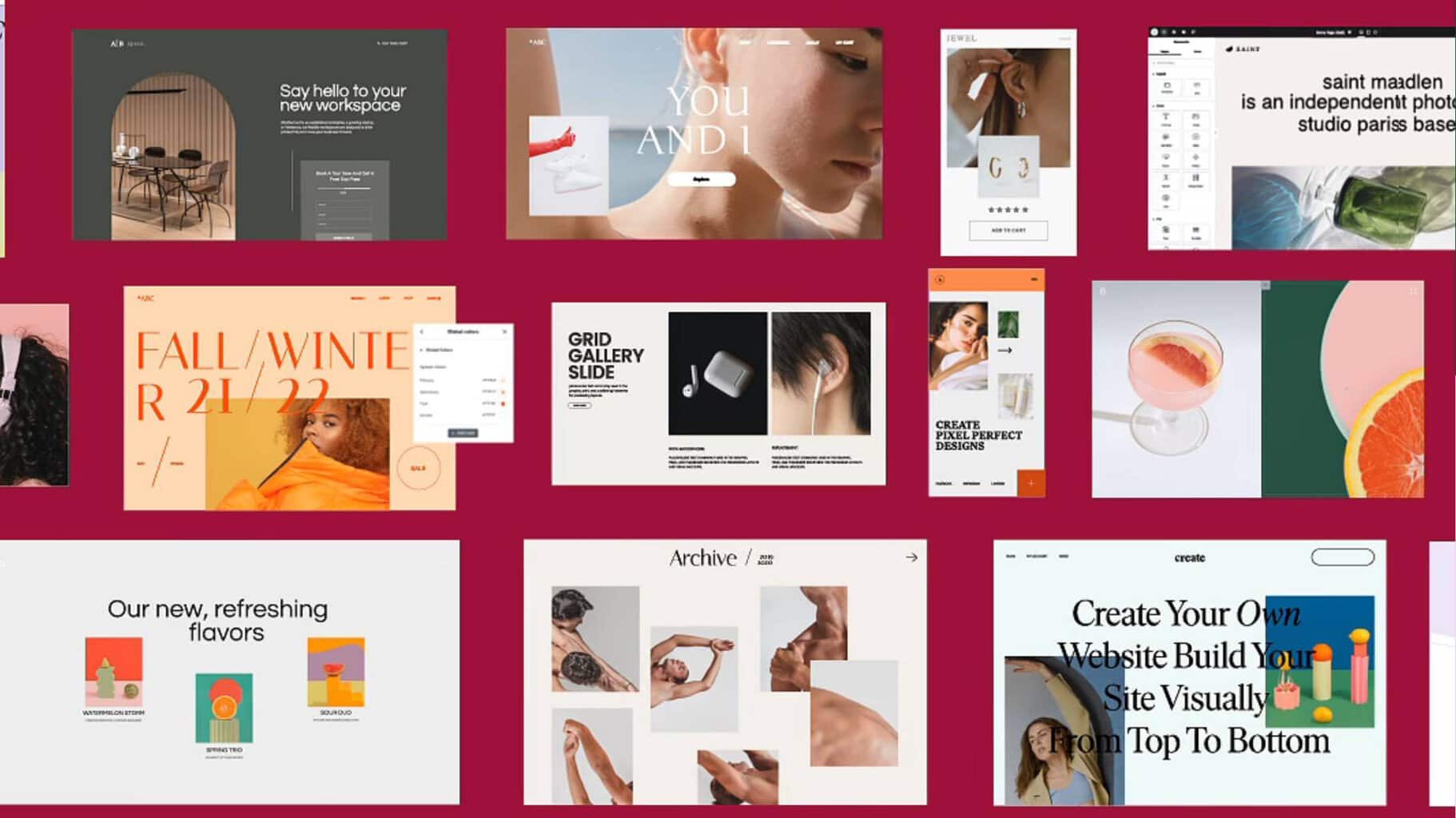
Elementor es un maquetador visual para WordPress que sirve para crear páginas mediante un editor de arrastrar y soltar. Puedes añadir textos, imágenes, botones, columnas, formularios, iconos y otros elementos sin escribir cada bloque desde código.
Eso no significa que Elementor convierta automáticamente a cualquiera en diseñador web. La herramienta facilita la construcción; la estructura, los textos, la versión móvil, la velocidad y la capacidad de convencer siguen dependiendo de las decisiones que tomes.
Respuesta rápida: Elementor merece la pena cuando necesitas libertad para diseñar páginas en WordPress sin programarlas desde cero. La versión gratuita puede servir para páginas sencillas. Elementor Pro resulta más interesante cuando necesitas formularios, plantillas globales, cabeceras, pies, contenido dinámico, popups o WooCommerce.
En esta guía vamos a revisar:
- Qué es Elementor y qué relación tiene con WordPress.
- Cómo instalarlo y crear una primera página.
- Las diferencias entre Elementor Free y Elementor Pro.
- Qué planes existen y cuánto cuestan.
- Sus ventajas, límites y dependencia técnica.
- Cómo afecta al rendimiento, al SEO y al mantenimiento.
- Qué puedes hacer con Theme Builder, formularios, popups y WooCommerce.
- Cuándo elegir Elementor, Gutenberg, Divi u otra solución.
- Los errores más habituales y cómo resolverlos.
Cómo instalarlo
Free frente a Pro
Precios
Rendimiento
Errores habituales
Ver Elementor Pro
Qué es Elementor para WordPress
Elementor es un plugin de creación visual de páginas y sitios web para WordPress. Sustituye parte del trabajo que normalmente harías con el editor de bloques, las opciones del tema o código personalizado por una interfaz gráfica.
En lugar de escribir HTML y CSS para cada sección, eliges un elemento, lo arrastras a la página y modificas sus opciones desde el panel lateral.
Elementor no sustituye a WordPress. Trabaja dentro de WordPress.
| Herramienta | Función principal |
|---|---|
| WordPress | Gestiona páginas, entradas, usuarios, medios, plugins, comentarios y contenidos. |
| Tema de WordPress | Aporta una base visual, estilos y estructura general. |
| Elementor | Ayuda a diseñar páginas y plantillas mediante un editor visual. |
| Elementor Pro | Añade herramientas profesionales para temas, formularios, contenido dinámico, popups y tiendas. |
Una web puede utilizar WordPress sin Elementor. También puede usar Elementor con un tema ligero o con una plantilla más completa. Lo que no existe es una web hecha únicamente con Elementor sin una instalación de WordPress detrás, salvo los servicios alojados que ofrece la propia empresa dentro de su ecosistema.
Qué significa que sea un maquetador visual
Un maquetador visual muestra una representación bastante cercana al resultado final mientras editas.
Puedes cambiar:
- Anchura de contenedores.
- Espaciados y alineaciones.
- Tipografías y colores.
- Fondos e imágenes.
- Bordes y sombras.
- Comportamiento en móvil y tableta.
- Orden y visibilidad de algunos elementos.
Esto reduce la necesidad de programar cada página. No elimina la necesidad de saber qué estructura necesita la web.
Elementor puede darte una caja de herramientas muy completa. Lo que no trae dentro de la caja es el criterio para decidir qué construir.
Qué se puede crear con Elementor
Con Elementor puedes construir desde una página informativa sencilla hasta una web empresarial con plantillas globales, formularios y contenido dinámico.
Entre los usos más habituales están:
- Páginas de inicio.
- Páginas de servicios.
- Landings para campañas.
- Páginas de contacto.
- Portfolios.
- Cabeceras y pies personalizados.
- Plantillas para entradas y categorías.
- Popups.
- Formularios.
- Fichas y archivos de productos WooCommerce.
- Contenidos basados en campos personalizados.
La cantidad de funciones disponibles dependerá de la versión y el plan contratado.
¿Se puede crear una web completa?
Sí, especialmente con Elementor Pro y su Theme Builder. Esta herramienta sirve para diseñar partes que antes dependían casi por completo del tema:
- Cabecera.
- Pie de página.
- Plantilla de entradas.
- Archivo del blog.
- Páginas de categorías.
- Resultados de búsqueda.
- Página de error 404.
- Plantillas para tipos de contenido personalizados.
También puedes definir condiciones para decidir dónde se utiliza cada plantilla. Por ejemplo, una cabecera general para toda la web y otra distinta para una zona privada.
¿Hace falta saber programar?
No necesitas saber programar para empezar a utilizar Elementor. Puedes diseñar una página sencilla con sus controles visuales.
Conocer HTML y CSS sigue siendo útil cuando quieres:
- Corregir detalles que el panel no resuelve bien.
- Crear estilos reutilizables.
- Evitar repetir configuraciones.
- Resolver conflictos.
- Optimizar el resultado.
- Integrar funciones que no vienen incluidas.
La ausencia de código visible no significa que no exista código. Elementor lo genera por ti. Y cuanto más compleja sea la página, más conviene entender qué hay debajo.
Cómo instalar Elementor en WordPress
La versión gratuita se instala desde el repositorio oficial de WordPress.
- Entra en el panel de WordPress.
- Ve a Plugins > Añadir nuevo.
- Busca Elementor Website Builder.
- Comprueba que el autor sea Elementor.com.
- Pulsa Instalar ahora.
- Cuando termine, pulsa Activar.
Después podrás abrir una página y utilizar el botón Editar con Elementor.
Comprueba el nombre y el autor antes de instalar. En el repositorio hay muchos addons y complementos con la palabra Elementor. El plugin principal debe instalarse antes que las extensiones.
Cómo crear una primera página
- Ve a Páginas > Añadir nueva.
- Escribe el título de la página.
- Selecciona la plantilla o ancho de página adecuado.
- Pulsa Editar con Elementor.
- Añade un contenedor.
- Arrastra los widgets que necesites.
- Configura textos, imágenes, enlaces y estilos.
- Revisa las vistas de escritorio, tableta y móvil.
- Publica o guarda como borrador.
Contenedores, widgets y plantillas
Estos tres conceptos aparecen continuamente en Elementor:
| Elemento | Para qué sirve |
|---|---|
| Contenedor | Organiza la estructura, el ancho, la dirección y la distribución de los elementos. |
| Widget | Añade una pieza concreta: título, imagen, botón, icono, formulario o carrusel. |
| Plantilla | Guarda o importa una página, bloque o estructura reutilizable. |
El editor actual utiliza contenedores basados en Flexbox y Grid para crear estructuras más flexibles. Elementor también está desarrollando su Editor V4, conocido como Atomic Editor, que convive durante su transición con partes del editor anterior.
No actives funciones experimentales en una web de producción solo porque su nombre suene moderno. Primero pruébalas en una copia o entorno de desarrollo. La novedad tiene un brillo especial hasta que deja la cabecera torcida un viernes por la tarde.
Elementor Free: qué incluye la versión gratuita
La versión gratuita ofrece el editor visual y suficientes widgets para crear páginas básicas.
Puede servir para:
- Diseñar páginas informativas.
- Crear secciones con columnas o contenedores.
- Añadir títulos, textos, imágenes y vídeos.
- Incluir botones e iconos.
- Crear testimonios y separadores sencillos.
- Controlar espaciados, fondos, tipografías y colores.
- Adaptar la presentación a diferentes dispositivos.
- Importar plantillas gratuitas compatibles.
Para una web pequeña puede ser suficiente si el tema ya resuelve bien la cabecera, el pie, el blog y los formularios.
Cuándo basta Elementor Free
La versión gratuita puede encajar cuando:
- Solo necesitas unas pocas páginas.
- El tema gestiona el diseño general.
- Utilizas otro plugin para formularios.
- No necesitas contenido dinámico.
- No vas a diseñar plantillas de WooCommerce.
- No necesitas popups avanzados.
También sirve para probar el editor antes de pagar una licencia.
Elementor Free frente a Elementor Pro
Elementor Pro no sustituye al plugin gratuito: lo amplía. Para utilizar la versión Pro debes mantener instalado y activo Elementor Core.
| Función | Elementor Free | Elementor Pro |
|---|---|---|
| Editor visual | Sí | Sí |
| Widgets básicos | Sí | Sí, más widgets profesionales |
| Theme Builder | No | Sí, según plan |
| Formularios propios | No | Sí |
| Contenido dinámico | Muy limitado | Sí |
| Popup Builder | No | Disponible en planes compatibles |
| Constructor WooCommerce | No | Disponible en planes compatibles |
| CSS personalizado por elemento | Limitado | Sí |
| Soporte del producto | Comunidad y documentación | Soporte según condiciones del plan |
Theme Builder
Theme Builder es una de las razones principales para elegir Elementor Pro. Puedes diseñar visualmente plantillas globales y aplicarlas mediante condiciones.
Esto reduce la dependencia de las opciones del tema, aunque no elimina la importancia de utilizar un tema compatible y bien construido.
Form Builder
El constructor de formularios sirve para crear campos y acciones desde Elementor:
- Formularios de contacto.
- Solicitudes de presupuesto.
- Suscripciones.
- Registros sencillos.
- Envíos a servicios compatibles.
- Redirecciones después del envío.
Hay que comprobar siempre el envío real. Un formulario precioso que no entrega correos es un cuadro decorativo con botón.
Popup Builder
Los popups pueden mostrarse según condiciones y acciones: tiempo, desplazamiento, clic, páginas visitadas o intención de salida, según la configuración disponible.
Sirven para avisos, promociones, formularios y llamadas a la acción. También pueden convertirse en una molestia bastante creativa cuando se usan sin medida.
Contenido dinámico
El contenido dinámico permite insertar datos que cambian según la entrada, producto, usuario o campo personalizado.
Resulta útil para:
- Directorios.
- Fichas de inmuebles.
- Equipos profesionales.
- Casos de éxito.
- Productos.
- Tipos de contenido personalizados.
WooCommerce Builder
Con los planes que incluyen estas funciones puedes diseñar plantillas para:
- Productos individuales.
- Archivos de tienda.
- Categorías.
- Carrito.
- Pago y cuenta, según las herramientas disponibles.
WooCommerce sigue gestionando productos, pedidos, impuestos y pagos. Elementor modifica la presentación y parte de la experiencia visual.
Precio de Elementor Pro en 2026
Elementor utiliza suscripciones anuales y distribuye las funciones según el plan y el número de sitios.
A fecha de revisión de este artículo, los planes principales para el editor parten aproximadamente de:
| Plan | Sitios | Precio anual orientativo | Perfil habitual |
|---|---|---|---|
| Essential | 1 sitio | Desde 60 dólares al año | Web sencilla que necesita funciones Pro básicas. |
| Advanced Solo | 1 sitio | 84 dólares al año | Web individual que necesita el conjunto completo de widgets y funciones avanzadas. |
| Advanced | Hasta 3 sitios | 99 dólares al año | Profesional o pequeño estudio con varias webs. |
| Expert | Hasta 25 sitios | Consultar tarifa vigente | Freelance o agencia con cartera de clientes. |
Elementor también ofrece paquetes más amplios como Elementor One y soluciones para agencias. Pueden agrupar editor, herramientas de IA, optimización, gestión u otros servicios.
Revisa siempre la página de precios antes de comprar. Los planes, funciones incluidas, número de sitios, promociones y renovaciones pueden cambiar. Comprueba también los impuestos y la moneda aplicada.
Qué plan elegir
No elijas solo por el número de widgets. Revisa qué funciones necesitas de verdad.
- Essential: puede encajar en una web individual que necesita Theme Builder y funciones Pro básicas.
- Advanced Solo: interesa cuando necesitas todo el conjunto para una sola web, incluidos recursos avanzados que no aparecen en Essential.
- Advanced: tiene sentido si gestionarás varias instalaciones.
- Expert o agencia: pensado para profesionales que trabajan con muchos sitios.
No tiene sentido ahorrar unos euros en la licencia y después instalar cuatro addons para sustituir una función que estaba en el plan superior. A veces sale bien; otras acabas administrando una pequeña colección de plugins que discuten entre ellos.
¿Merece la pena Elementor Pro?
Elementor Pro merece la pena cuando sus funciones sustituyen varios plugins, reducen trabajo repetido y encajan con la estructura del proyecto.
Puede compensar especialmente si necesitas:
- Diseñar cabecera y pie sin depender del tema.
- Crear plantillas para contenidos.
- Utilizar formularios integrados.
- Crear popups.
- Trabajar con datos dinámicos.
- Personalizar WooCommerce.
- Reutilizar estilos y componentes.
La versión gratuita puede ser mejor si solo quieres diseñar una o dos páginas y el resto de la web ya está resuelto.
Nuestra recomendación: prueba primero Elementor Free en una instalación de pruebas. Si el editor te encaja y necesitas Theme Builder, formularios o funciones profesionales, valora Pro. Comprar antes de entender el flujo de trabajo es empezar la casa eligiendo las cortinas.
El siguiente enlace es un enlace de afiliado. Si contratas desde él, ideaWeb puede recibir una comisión sin que eso cambie el precio que pagas:
Consulta los planes oficiales de Elementor
Compara las funciones incluidas en cada licencia y elige el plan según el número de webs y las herramientas que realmente vas a utilizar.
Ventajas de utilizar Elementor
Edición visual
La principal ventaja es ver gran parte del resultado mientras trabajas. Esto agiliza cambios de contenido y diseño.
Curva de entrada razonable
Crear una página básica es relativamente sencillo. Las herramientas están agrupadas en un panel visual y no hace falta programar desde cero.
Amplio ecosistema
Existen temas, kits, addons, tutoriales, integraciones y profesionales especializados en Elementor.
Diseño adaptable
El editor incorpora controles para escritorio, tableta y móvil. Puedes ajustar tamaños, orden, márgenes y visibilidad.
Plantillas reutilizables
Puedes guardar bloques y páginas para reutilizarlos, algo útil cuando una web mantiene patrones de diseño.
Funciones profesionales en una misma herramienta
Elementor Pro puede agrupar diseño del tema, formularios, contenido dinámico, popups y comercio electrónico.
Desventajas y límites de Elementor
Puede aumentar el peso de la página
Un maquetador añade estructura, hojas de estilo y scripts. Una página sencilla creada con el editor nativo puede necesitar menos recursos.
Eso no significa que toda web con Elementor sea lenta. Significa que hay más piezas que controlar.
Es fácil excederse
Animaciones, fondos de vídeo, carruseles, efectos de movimiento y addons resultan tentadores. Cada elemento puede añadir peticiones, código y trabajo al navegador.
Existe dependencia del maquetador
Si desactivas Elementor, el contenido no siempre conserva una presentación utilizable. Los textos pueden seguir en la base de datos, pero la maquetación y los widgets dependen del plugin.
Requiere mantenimiento
Elementor, Elementor Pro, WordPress, el tema y los addons deben mantenerse compatibles.
El diseño móvil no se resuelve solo
Que exista un botón para ver la versión móvil no significa que la página quede bien automáticamente. Hay que revisar jerarquía, tamaños, espacios, botones y formularios.
Los addons pueden complicarlo
Instalar varios paquetes de widgets amplía las opciones, pero también puede añadir:
- Más código.
- Más actualizaciones.
- Más posibles conflictos.
- Funciones duplicadas.
- Dependencia de varios proveedores.
Un widget gratis no siempre sale gratis. Puede costarte velocidad, mantenimiento y tiempo cada vez que algo deja de encajar después de una actualización.
¿Elementor ralentiza WordPress?
Elementor puede añadir más código que una página equivalente creada de forma muy ligera, pero el rendimiento final depende del conjunto de la web.
Influyen:
- El hosting.
- El tema.
- La cantidad de widgets.
- Los addons.
- Las imágenes.
- Las fuentes.
- Los vídeos y mapas externos.
- La caché.
- La versión de PHP.
- La base de datos.
Elementor incorpora funciones destinadas a reducir código, optimizar la estructura del DOM y cargar recursos de forma más selectiva. Aun así, ninguna opción de rendimiento arregla por arte de magia una página con imágenes de cinco megas, tres carruseles, un vídeo de fondo y quince plugins de addons.
Cómo mejorar la velocidad de Elementor
- Utiliza un tema ligero y compatible.
- Evita instalar varios paquetes de addons.
- Comprime y redimensiona las imágenes.
- Usa formatos modernos cuando proceda.
- No cargues vídeos directamente como fondos si no son necesarios.
- Reduce el número de fuentes y variantes.
- Configura caché de página.
- Revisa scripts externos.
- Elimina widgets y plantillas que ya no se utilicen.
- Prueba las funciones de rendimiento antes de activarlas en producción.
Si la web ya carga lentamente, activar cinco interruptores sin medir antes y después solo cambia el decorado. Primero hay que detectar qué está pesando.
En nuestra guía sobre optimización de velocidad en WordPress explicamos cómo revisar hosting, tema, plugins, imágenes, caché y scripts externos.
Elementor y SEO: qué ayuda y qué no
Elementor no posiciona una web por utilizarlo, pero tampoco impide hacer SEO correctamente.
Puedes trabajar:
- Encabezados.
- Textos.
- Enlaces.
- Atributos ALT de imágenes.
- Estructura visual.
- Diseño móvil.
- Velocidad, dentro de los límites del proyecto.
El title SEO, la meta description, las canonical y buena parte de los datos estructurados suelen gestionarse mediante un plugin SEO o desde WordPress.
Errores SEO habituales con Elementor
- Utilizar varios H1 porque quedan grandes.
- Escribir títulos dentro de widgets sin respetar jerarquía.
- Ocultar textos importantes en pestañas o diseños difíciles de usar.
- Crear páginas con muy poco contenido.
- Abusar de animaciones que retrasan la lectura.
- Insertar imágenes sin ALT.
- Duplicar páginas al importar plantillas.
- Ignorar la versión móvil.
El maquetador controla la presentación. El SEO depende también de intención, contenido, arquitectura, enlazado, técnica y competencia.
Elementor y el diseño para móvil
Elementor incluye vistas y controles adaptables. Puedes establecer configuraciones distintas según el dispositivo.
Conviene revisar:
- Tamaño de títulos.
- Anchura de botones.
- Orden de columnas.
- Espacios verticales.
- Longitud de formularios.
- Imágenes de fondo.
- Menús.
- Elementos ocultos.
Ocultar un bloque en móvil no siempre evita que sus recursos se carguen. Por eso es mejor diseñar con sencillez que construir una versión pesada y esconder media página después.
Elementor con WooCommerce
Elementor puede utilizarse junto a WooCommerce para diseñar páginas y plantillas de tienda.
Antes de hacerlo conviene separar dos cosas:
- WooCommerce gestiona la tienda: productos, pedidos, impuestos, pagos y clientes.
- Elementor diseña la presentación: fichas, archivos y algunos pasos del proceso, según la licencia.
Una tienda online tiene más estados, compatibilidades y datos dinámicos que una web corporativa. Cada modificación debe probarse con productos simples, variables, ofertas, impuestos y distintos tamaños de pantalla.
Elementor AI y Elementor One
Elementor ha ampliado su ecosistema con funciones de inteligencia artificial y paquetes como Elementor One.
Según el plan, estas herramientas pueden ayudar a:
- Generar textos iniciales.
- Proponer diseños.
- Crear fragmentos de código.
- Generar o editar imágenes.
- Planificar estructuras.
- Gestionar y optimizar sitios.
La IA puede acelerar borradores. No conoce por sí sola el negocio, el cliente real, las restricciones comerciales ni la información que no le has dado.
No publiques textos generados sin revisarlos. Una herramienta puede producir una frase convincente y completamente falsa con la misma alegría con la que coloca un botón.
Elementor frente a Gutenberg
Gutenberg es el editor de bloques integrado en WordPress. Elementor es un maquetador externo con una interfaz y un ecosistema propios.
| Criterio | Elementor | Gutenberg |
|---|---|---|
| Libertad visual inicial | Alta | Más contenida, depende del tema y los bloques |
| Curva de entrada visual | Amigable para muchos usuarios | Sencilla para contenidos y páginas básicas |
| Peso añadido | Mayor en muchos proyectos | Normalmente menor |
| Ecosistema | Muy amplio | Integrado en WordPress y creciendo |
| Dependencia | Alta respecto al plugin | Menor al formar parte del núcleo |
| Diseño avanzado sin código | Muy completo | Depende del tema y de bloques adicionales |
Gutenberg puede ser mejor para proyectos que priorizan ligereza, contenidos y una estructura sencilla. Elementor puede ser mejor cuando necesitas mayor libertad visual y herramientas integradas.
Elementor frente a Divi
Elementor y Divi resuelven una necesidad parecida, pero tienen modelos y flujos distintos.
Elementor destaca por:
- Versión gratuita amplia.
- Panel lateral reconocible.
- Gran ecosistema de addons.
- Licencias escaladas por número de sitios.
Divi destaca por:
- Tema y constructor dentro del mismo ecosistema.
- Licencias para sitios ilimitados, según el plan.
- Biblioteca y sistema visual propios.
- Flujo habitual para agencias que ya trabajan con Divi.
No elegiría uno por una tabla genérica. La decisión depende de experiencia del equipo, número de webs, mantenimiento, rendimiento buscado y dependencia asumible.
Errores frecuentes de Elementor y cómo revisarlos
Elementor se queda cargando
Puede deberse a:
- Falta de memoria PHP.
- Conflicto con otro plugin.
- Error del navegador.
- Problema del servidor.
- Versión incompatible.
- Bloqueo de seguridad.
Prueba primero otro navegador, limpia caché y revisa la consola. Después comprueba plugins, memoria y registros del servidor.
Los cambios no se ven publicados
Normalmente existe alguna capa de caché:
- Caché de Elementor.
- Plugin de caché.
- Caché del hosting.
- CDN.
- Navegador.
Vacía las capas de forma ordenada y prueba en una ventana privada.
El diseño aparece sin estilos
Puede ser necesario regenerar los archivos CSS desde las herramientas de Elementor. También conviene revisar permisos, caché, URLs y conflictos de optimización.
La página se rompe después de actualizar
Una actualización puede descubrir una incompatibilidad con el tema, un addon o código personalizado.
Antes de actualizar una web importante:
- Haz copia.
- Comprueba los requisitos.
- Actualiza en una copia cuando sea posible.
- Revisa páginas clave después.
- No actualices Elementor y todos sus addons sin comprobar el resultado entre pasos.
Elementor no abre en modo seguro
El modo seguro ayuda a aislar conflictos del editor. Si tampoco carga, revisa memoria, servidor, archivos y registros de errores.
El formulario no envía correos
Revisa:
- Dirección de destino.
- Correo remitente.
- Carpeta de spam.
- Registros del formulario.
- Configuración SMTP.
- Errores JavaScript.
No des por terminado un formulario porque aparezca el mensaje “enviado”. Haz una prueba real y comprueba que el correo llega.
Qué pasa si desactivas Elementor
WordPress conserva los contenidos almacenados, pero las páginas diseñadas con Elementor pueden perder su estructura, estilos y widgets.
Antes de sustituir el maquetador hay que valorar:
- Número de páginas construidas.
- Plantillas globales.
- Formularios.
- Popups.
- Contenido dinámico.
- Widgets de terceros.
- Cabeceras y pies.
Una migración a Gutenberg, Divi u otro constructor suele requerir rehacer las páginas, no pulsar un botón mágico.
Cuándo utilizar Elementor y cuándo elegir otra opción
Elementor puede encajar si:
- Quieres editar visualmente las páginas.
- Necesitas diseños personalizados.
- Trabajas con plantillas reutilizables.
- Necesitas Theme Builder.
- El equipo ya conoce la herramienta.
- Aceptas mantener su ecosistema.
Quizá conviene otra solución si:
- La web es muy sencilla y prioriza ligereza.
- Solo publicarás contenidos básicos.
- Quieres reducir dependencias.
- El equipo trabaja mejor con Gutenberg.
- Necesitas un desarrollo muy específico.
- No quieres asumir una licencia anual.
La mejor herramienta no es la que tiene más widgets. Es la que resuelve el proyecto sin dejar una mochila técnica innecesaria para los próximos años.
Un ejemplo práctico: web de servicios con Elementor
Imaginemos una empresa que necesita una página de inicio, cinco servicios, una sección de casos, blog y formulario de presupuesto.
Con Elementor Free podría diseñar las páginas y utilizar el tema para la cabecera y el pie. También necesitaría un plugin externo para los formularios.
Con Elementor Pro podría:
- Diseñar la cabecera y el pie.
- Crear una plantilla para todos los servicios.
- Diseñar la plantilla de entradas.
- Crear el formulario de presupuesto.
- Mostrar contenido dinámico en los casos.
- Crear un popup puntual.
Pro puede reducir plugins y trabajo repetido. También aumenta la dependencia de Elementor. La decisión razonable depende de quién mantendrá la web y de cuánto se aprovecharán esas funciones.
¿Necesitas una web profesional hecha con WordPress?
Elementor puede ayudarte a construir una página, pero una web profesional también necesita estructura, contenidos, versión móvil, formularios probados, base SEO, seguridad y mantenimiento.
En ideaWeb trabajamos con WordPress y elegimos la herramienta según el proyecto. Elementor puede ser una buena opción; no tiene por qué ser la respuesta automática para todas las webs.
¿Quieres una web en WordPress, pero no sabes si utilizar Elementor?
Podemos revisar qué necesitas, valorar el maquetador, preparar la estructura y diseñar una web que después puedas gestionar sin convertir cada cambio en una excursión técnica.
Preguntas frecuentes sobre Elementor para WordPress
¿Qué es Elementor para WordPress?
Es un plugin que añade un editor visual para crear páginas y plantillas mediante contenedores y widgets.
¿Elementor es gratis?
Sí. Existe una versión gratuita con editor visual y widgets básicos. Elementor Pro añade funciones profesionales mediante una suscripción anual.
¿Cuánto cuesta Elementor Pro?
Los planes parten aproximadamente de 60 dólares al año para una web. El precio y las funciones pueden cambiar, por lo que conviene revisar la tarifa oficial.
¿Necesito saber programar para usar Elementor?
No para crear páginas básicas. Conocer HTML, CSS y WordPress ayuda a resolver detalles, optimizar y solucionar problemas.
¿Elementor ralentiza WordPress?
Puede añadir más código y recursos que una página sencilla creada con Gutenberg. El resultado depende también del hosting, tema, imágenes, plugins y diseño.
¿Elementor funciona con cualquier tema?
Funciona con temas que respetan los estándares de WordPress, aunque el nivel de integración y control puede variar.
¿Cuál es la diferencia entre Elementor Free y Pro?
La versión gratuita ofrece el editor y widgets básicos. Pro añade Theme Builder, formularios, contenido dinámico, widgets profesionales y otras funciones según el plan.
¿Puedo crear una tienda online con Elementor?
Sí, trabajando junto a WooCommerce. Las herramientas avanzadas para diseñar productos y archivos requieren un plan compatible de Elementor Pro.
¿Qué ocurre si dejo de renovar Elementor Pro?
La web no desaparece, pero pierdes actualizaciones, soporte y acceso a determinadas funciones o recursos asociados a la licencia. Conviene revisar las condiciones vigentes.
¿Puedo desactivar Elementor después de crear la web?
Puedes desactivarlo, pero las páginas pueden perder su diseño, estilos y widgets. Cambiar de maquetador suele requerir rehacerlas.
¿Elementor sirve para SEO?
Elementor ayuda a controlar la estructura visual y los encabezados. El SEO depende también del contenido, velocidad, arquitectura, enlaces y configuración técnica.
¿Merece la pena comprar Elementor Pro?
Sí cuando utilizarás Theme Builder, formularios, contenido dinámico, popups o WooCommerce. Para páginas sencillas puede bastar la versión gratuita.
 Cambiar URL en WordPress: cómo hacerlo sin romper la web
 Qué es el packaging: significado, tipos y funciones
 Pasarelas de pago para WooCommerce: opciones y consejos
 Cómo mejorar la imagen de marca con SEO
 Parafrasear textos: cuándo ayuda, cuándo no y por qué no arregla una mala redacción
 Diseño web para médicos y centros sanitarios